Как подключить интернет-розетку RJ-45 по схеме T568A и T568B
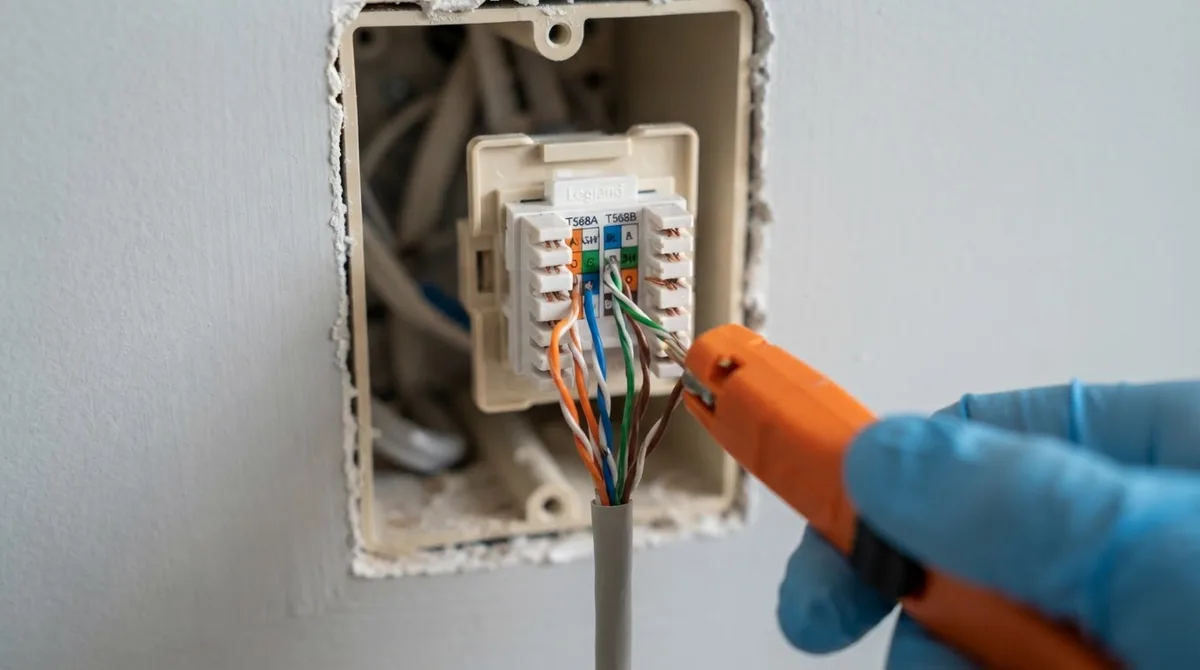
Коротко
Чтобы подключить интернет-розетку, проложите медный кабель Cat5e или Cat6, заделайте оба его конца по одной схеме — T568A или T568B, — а затем проверьте линию кабельным тестером.
Содержание
- Как подключить интернет-розетку RJ-45
- T568A или T568B: какую распиновку выбрать
- Распиновка RJ-45 по T568A и T568B
- Какой кабель выбрать: Cat5e или Cat6
- Что понадобится для монтажа
- Как снять оболочку кабеля без повреждения пар
- Как подключить интернет-розетку по T568B
- Как подключить второй конец к роутеру
- Как проверить линию кабельным тестером
- Почему нет интернета через провод
- Что делать, если интернет-проводов нет
- Как подключить розетку для видео
- Типичные ошибки при монтаже
- Чек-лист перед включением
Как подключить интернет-розетку RJ-45
Чтобы подключить интернет-розетку, проложите медный кабель Cat5e или Cat6, заделайте оба его конца по одной схеме — T568A или T568B, — а затем проверьте линию кабельным тестером. Для домашней сети чаще используют T568B, но технической разницы между T568A и T568B нет.
Схема подключения выглядит так:
LAN-порт роутера → патч-корд → розетка или патч-панель → кабель в стене → интернет-розетка → патч-корд → компьютер, телевизор или точка доступа.
Если кабеля в стене нет, установка розетки сама по себе интернет не создаст. В этом случае сначала нужно проложить витую пару от роутера или слаботочного шкафа.
T568A или T568B: какую распиновку выбрать
Для прямого сетевого соединения на обоих концах кабеля должна использоваться одна и та же схема:
- T568A с одной стороны и T568A с другой;
- или T568B с одной стороны и T568B с другой.
В домашних монтажах часто встречается T568B. Если в квартире уже есть розетки или патч-панель, снимите крышку и повторите используемую там схему.
Сочетание T568A на одном конце и T568B на другом образует кроссоверную распиновку. Современные сетевые устройства обычно умеют автоматически распознавать пары, поэтому связь иногда всё равно устанавливается, но для новой домашней линии такой вариант не нужен. Не смешивайте схемы без причины.
Распиновка RJ-45 по T568A и T568B
Нумерация контактов штекера выполняется слева направо, если смотреть на контактную часть с защёлкой вниз. На розетке ориентируйтесь прежде всего на цифры и цветную маркировку производителя: расположение прорезей у разных моделей может отличаться.
| Контакт | T568A | T568B |
|---|---|---|
| 1 | бело-зелёный | бело-оранжевый |
| 2 | зелёный | оранжевый |
| 3 | бело-оранжевый | бело-зелёный |
| 4 | синий | синий |
| 5 | бело-синий | бело-синий |
| 6 | оранжевый | зелёный |
| 7 | бело-коричневый | бело-коричневый |
| 8 | коричневый | коричневый |
В кабеле четыре пары:
- бело-оранжевая и оранжевая;
- бело-зелёная и зелёная;
- бело-синяя и синяя;
- бело-коричневая и коричневая.
Для 1000BASE-T, то есть гигабитного Ethernet, используются все четыре пары. Если одна пара оборвана или заделана неправильно, устройство может перейти на 100 Мбит/с либо вообще не установить линк.
На большинстве интернет-розеток напечатаны обе схемы — A и B. Выберите одну колонку и подключите по ней все восемь жил. Нельзя брать цвета частично с одной стороны маркировки и частично с другой.
Какой кабель выбрать: Cat5e или Cat6
Для большинства квартир достаточно кабеля Cat5e с цельными медными жилами. Он поддерживает гигабитную сеть на стандартной линии длиной до 100 м при правильной прокладке и заделке.
Cat6 рассчитан на более высокую частоту и лучше подходит для новой разводки, длинных линий и запаса на будущее. В сети 10 Гбит/с его применение зависит от длины, конструкции кабеля, качества монтажа и помех. Ориентир для 10GBASE-T — до 55 м для типовых условий, а не гарантированная длина для любой линии.
| Параметр | Cat5e | Cat6 |
|---|---|---|
| Рабочая частота | до 100 МГц | до 250 МГц |
| Типичная скорость в квартире | до 1 Гбит/с | до 1 Гбит/с, с запасом |
| 10 Гбит/с | обычно не применяют | ориентировочно до 55 м в подходящих условиях |
| Максимальная постоянная линия | 90 м | 90 м |
| Полный канал с патч-кордами | до 100 м | до 100 м |
| Когда выбирать | обычная квартирная сеть | новая разводка, длинные трассы, запас на будущее |
Расчёт длины линии
Стандартный канал может включать:
- до 90 м постоянной линии в стене;
- до 5 м патч-корда с одной стороны;
- до 5 м патч-корда с другой стороны.
Пример: если кабель в стене имеет длину 72 м, а патч-корды — 3 и 4 м, общая длина канала составит:
72 + 3 + 4 = 79 м.
Это укладывается в ориентир 100 м. Если постоянная линия уже близка к 90 м, длинные патч-корды могут вывести весь канал за допустимую длину.
Для стационарной прокладки выбирайте:
- кабель с цельными медными жилами;
- маркировку Cat5e или Cat6;
- четыре витые пары;
- оболочку для прокладки внутри помещений;
- конструкцию без CCA — омеднённого алюминия.
Одножильный кабель подходит для IDC-контактов розетки. Гибкий многожильный патч-корд удобен для подключения устройств, но его не всегда надёжно зажимать в обычных IDC-клеммах.
Что понадобится для монтажа
Подготовьте:
- интернет-розетку или модуль Keystone RJ-45;
- кабель Cat5e или Cat6;
- инструмент для заделки IDC-контактов 110-типа;
- кабельный тестер;
- стриппер или нож для снятия оболочки;
- отвёртку, если этого требует конструкция розетки;
- патч-корд для подключения к роутеру или устройству.
Перед работой отключите роутер и отсоедините кабели. Сама витая пара обычно не является опасной, но рядом могут проходить силовые линии. Кроме того, по Ethernet-кабелю может передаваться PoE-питание.
Как снять оболочку кабеля без повреждения пар
- Оставьте в подрозетнике запас кабеля примерно 20–30 см.
- Снимите внешнюю оболочку на участке около 25–40 мм.
- Не прорезайте изоляцию отдельных жил.
- Если внутри есть разделитель или дренажная нить, удаляйте их аккуратно и только на участке заделки.
- Расправьте пары настолько, чтобы завести жилы в контакты.
- Сохраните скрутку каждой пары как можно ближе к IDC-клемме.
- Не оставляйте длинные распущенные участки и острые перегибы.
Практический ориентир — раскрутить пару не более чем примерно на 10–13 мм перед контактами, если конструкция модуля это позволяет. Чем дальше от контакта распущены жилы, тем выше риск ухудшения параметров линии и появления помех на гигабитной скорости.
У кабеля Cat6 часто есть пластиковый разделитель между парами. Не вырывайте его из оболочки рывком: укоротите или удалите только ту часть, которая мешает заделке, по инструкции производителя.
Как подключить интернет-розетку по T568B
Если выбрана T568B, подключайте жилы по цветным меткам B на корпусе модуля:
- Отделите четыре пары от общей оболочки.
- Найдите на розетке маркировку T568B.
- Разложите жилы по соответствующим прорезям.
- Проверьте цвета перед заделкой.
- По одной жиле вдавите провод в IDC-контакт punch-down-инструментом.
- Срежьте лишнюю часть жилы лезвием инструмента.
- Убедитесь, что изоляция подходит близко к контакту, а оголённая медь не выступает далеко.
- Зафиксируйте кабель штатным хомутом или прижимом.
- Уложите запас кабеля в подрозетнике без заломов.
То же правило действует для T568A: меняется только выбранная колонка цветов.
Не зажимайте жилы отвёрткой или плоскогубцами, если есть возможность использовать специальный инструмент. Такой контакт может оказаться нестабильным, а прорезь IDC — повреждённой.
Соблюдайте радиус изгиба, указанный на оболочке кабеля. Если маркировки нет, для обычного Cat5e/Cat6 лучше не делать изгиб меньше примерно четырёх-пяти диаметров кабеля. При диаметре 6–7 мм это ориентировочно 25–35 мм.
Как подключить второй конец к роутеру
Стационарный кабель обычно заканчивается второй розеткой, модулем Keystone в слаботочном шкафу или патч-панелью. Второй конец заделывают по той же схеме, что и первый.
Пример:
- комнатная розетка подключена по T568B;
- второй конец в шкафу также подключён по T568B;
- патч-корд соединяет этот модуль с LAN-портом роутера;
- компьютер или телевизор подключён к розетке в комнате.
У роутера обычно есть:
- WAN/Internet — входящая линия от провайдера или оптического терминала;
- LAN — порты для компьютеров, телевизоров, приставок и других устройств внутри сети.
Не подключайте кабель от провайдера в случайный порт. Если интернет приходит по оптоволокну, его нельзя зажимать в RJ-45: нужен ONT или оптический терминал, а уже от него прокладывается обычный Ethernet-кабель.
Как проверить линию кабельным тестером
Проверяйте кабель до окончательной установки рамки и укладки механизма в подрозетник.
- Подключите основной блок тестера к одной розетке.
- Подключите удалённый терминатор к другой.
- Включите тестер.
- Сравните порядок индикации с обозначениями на приборе.
Для правильно заделанной прямой линии тестер обычно показывает:
1–2–3–4–5–6–7–8
Некоторые модели дополнительно показывают пары, длину кабеля и расстояние до места обрыва.
| Результат проверки | Вероятная причина |
|---|---|
| 1–8 по порядку | жилы соединены правильно |
| Горят только 1–2–3–6 | подключены две пары или остальные пары оборваны |
| Один индикатор не горит | обрыв, плохой IDC-контакт или повреждённая жила |
| Два контакта меняются местами | перепутаны жилы |
| Порядок 1–2–6–3 | нарушена последовательность жил пары |
| Несколько индикаторов горят одновременно | короткое замыкание |
| Есть линк только на 100 Мбит/с | проблема одной из пар, плохая заделка или повреждение кабеля |
Простой тестер за несколько сотен или пару тысяч рублей показывает в основном распиновку и обрывы. Для домашней линии этого обычно достаточно. Сертификационный прибор дополнительно проверяет затухание, перекрёстные наводки и соответствие категории кабеля.
Тестер не гарантирует реальную скорость при сильном перегибе, плохом кабеле или помехах. После проверки подключите устройство и посмотрите, на какой скорости установился линк: 100 или 1000 Мбит/с.
Почему нет интернета через провод
Если индикатор на LAN-порту роутера не загорается, сначала ищите физическую неисправность:
- перепутана распиновка;
- один провод не дожат в IDC-контакте;
- оболочка снята с повреждением изоляции жил;
- подключены только две пары;
- неисправен патч-корд;
- кабель вставлен не в тот порт роутера;
- отключён сетевой адаптер устройства;
- кабель имеет сильный перегиб, обрыв или дефект;
- используется кабель CCA, не рассчитанный на нужный режим работы.
Если линк есть, но интернета нет, сама распиновка, скорее всего, исправна. Проверьте:
- Получает ли устройство IP-адрес автоматически.
- Работает ли интернет при подключении к роутеру другим кабелем.
- Открывается ли веб-интерфейс роутера.
- Настроены ли DHCP, PPPoE или VLAN, если они нужны провайдеру.
- Не требуется ли привязка MAC-адреса.
- Не подключено ли устройство к гостевой сети или изолированному VLAN.
Линк — это физическое соединение между портами. Интернет — доступ через роутер, настройки и сеть провайдера. Кабель может быть распаян правильно, но интернет всё равно не заработает из-за ошибки в настройках WAN.
Что делать, если интернет-проводов нет
Если в стене интернет-проводов нет, пустая RJ-45-розетка не создаст сеть. Для неё нужен кабель до роутера, слаботочного шкафа или другого сетевого оборудования.
Варианты:
- проложить Cat5e или Cat6 от роутера до нужной комнаты;
- использовать существующий кабель-канал;
- установить mesh-систему или дополнительную Wi-Fi-точку;
- применить Powerline через электросеть, если оборудование совместимо;
- заказать монтаж новой линии.
Если запрос звучит как «подключить интернет, проводов нет», сначала определите, где находится источник сети. Для телевизора, рабочего компьютера или IP-камеры отдельный кабель обычно стабильнее Wi-Fi.
Пример расчёта материалов
Для линии длиной 15 м понадобится примерно:
- 15–17 м кабеля с запасом;
- две интернет-розетки или два модуля Keystone;
- два патч-корда;
- крепёж или кабель-канал при открытой прокладке.
Ориентировочная стоимость материалов:
| Материал | Примерный диапазон |
|---|---|
| Кабель Cat5e/Cat6, 15–17 м | 600–1500 ₽ |
| Две розетки или Keystone | 300–1200 ₽ |
| Два патч-корда | 300–1000 ₽ |
| Монтаж без штробления | примерно 1500–4000 ₽ |
Цены зависят от региона, бренда, длины и способа прокладки. Штробление и восстановление отделки обычно считаются отдельно.
Как подключить розетку для видео
Вопрос «как подключить розетку видео» может означать разные типы сигнала.
Если это IP-видео
Для IPTV, Smart TV, IP-камеры, видеодомофона или медиаплеера используется обычная витая пара Cat5e/Cat6. Розетку подключают по T568A или T568B, одинаково на обоих концах, и соединяют с LAN-портом роутера или коммутатора.
Если это телевизионный сигнал
Для эфирного, кабельного или спутникового телевидения нужна коаксиальная розетка и коаксиальный кабель. RJ-45 для такого сигнала не подходит.
RJ-45 также не заменяет HDMI-розетку для прямой передачи видео или оптический разъём для оптоволокна. Сначала определите тип сигнала, а затем выбирайте кабель и розетку.
Типичные ошибки при монтаже
Смешивание T568A и T568B
Одна сторона сделана по A, другая — по B. Для обычной домашней линии используйте одну схему с двух сторон. Если кабель уже смонтирован, проверьте его тестером и реальной скоростью линка.
Сильное раскручивание пар
Жилы распускают на несколько сантиметров, чтобы было удобнее укладывать их в контакты. Это ухудшает параметры линии. Раскручивайте пары только возле IDC-клемм.
Заделка без punch-down-инструмента
Отвёртка может временно прижать жилу, но контакт нередко ослабевает. Используйте инструмент с лезвием и после заделки аккуратно проверьте, что провод не выходит из контакта.
Подключение только двух пар
Для 100 Мбит/с используются контакты 1–2 и 3–6. Для гигабитной сети нужны все четыре пары — контакты 1–8.
Прокладка рядом с силовым кабелем
Не укладывайте витую пару вплотную и параллельно кабелю 230 В на длинном участке. Для пересечения выбирайте направление, близкое к перпендикулярному, а Ethernet прокладывайте в отдельной слаботочной трассе.
Отсутствие запаса
Кабель, обрезанный у самого подрозетника, трудно переподключить после ошибки. Оставляйте 20–30 см запаса и укладывайте его без острых перегибов.
Чек-лист перед включением
- [ ] Используется медный Cat5e или Cat6 с четырьмя парами.
- [ ] На обоих концах выбрана одна схема — T568A или T568B.
- [ ] В розетке подключены все восемь жил.
- [ ] Пары раскручены только возле IDC-контактов.
- [ ] Оболочка снята без повреждения изоляции жил.
- [ ] Кабель не пережат рамкой и не согнут под острым углом.
- [ ] Тестер показывает последовательность 1–2–3–4–5–6–7–8.
- [ ] Патч-корд подключён к нужному LAN-порту.
- [ ] При необходимости настроены DHCP, PPPoE или VLAN.
- [ ] На устройстве проверена скорость линка.
Частые вопросы
Можно ли подключить интернет-розетку по T568A?
Да. T568A подходит для домашней сети. Используйте эту же схему на втором конце линии.
Что выбрать для квартиры: T568A или T568B?
По электрическим характеристикам схемы равноценны. На практике часто выбирают T568B, а при существующей разводке повторяют уже установленную схему.
Почему нет интернета через провод, хотя тестер показывает норму?
Тестер проверяет проводники, но не настройки сети. Проверьте LAN-порт, патч-корд, IP-адрес, DHCP, PPPoE, VLAN и работу роутера.
Можно ли подключить RJ-45 к телевизионной коаксиальной розетке?
Нет. RJ-45 нужен для Ethernet и IP-видео, а коаксиальная розетка — для антенного, кабельного или спутникового сигнала.
Как подключить интернет, если проводов нет?
Нужно проложить витую пару от роутера либо использовать mesh-Wi-Fi или Powerline. Пустая RJ-45-розетка без кабеля соединения не создаёт.
Можно ли использовать RJ-45 для видео?
Да, если речь идёт об IP-видео: IPTV, Smart TV, IP-камере или видеодомофоне. Для антенны и кабельного телевидения нужен коаксиальный кабель.
Нужен ли специальный тестер для Cat6?
Для проверки распиновки достаточно простого кабельного тестера. Полную сертификацию Cat6 выполняют профессиональным измерителем, который для обычной квартиры обычно не нужен.